预览和下载日志
功能概述
开启日志服务端后,用户可通过 HTTP 服务预览和下载 MySQL Plus 数据库节点日志。HTTP 服务端口为 18801。
-
通过 HTTP 服务端可预览和下载
单个日志文件。 -
通过 Wget 文件下载工具,可下载
单个日志文件和日志目录。
注意事项
下载或预览日志的服务器,需与目标数据库在同一 VPC 网络下,或者通过 VPN 服务已经打通两者之间的网络。
操作步骤
日志服务地址
-
通过 Web 浏览器登录青云QingCloud的 Console。
-
在顶部菜单栏中选择产品与服务 > 数据库与缓存 > 关系型数据库 MySQL Plus,进入 MySQL Plus 管理页面。
-
在 MySQL Plus 管理页面,点击目标集群 ID,进入 MySQL Plus 集群详情页面。
-
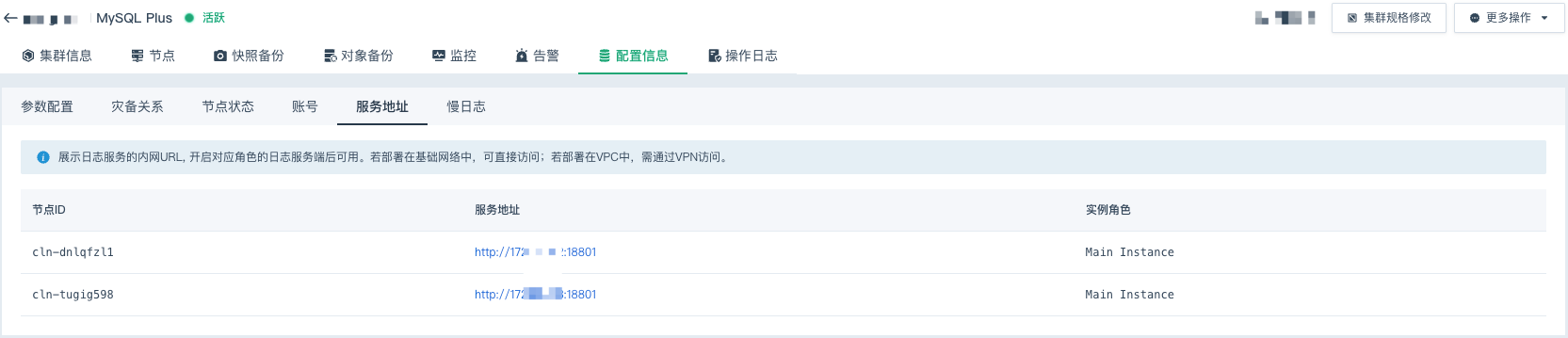
点击配置信息 > 服务地址页签,查看日志服务的内网 URL。
预览日志
-
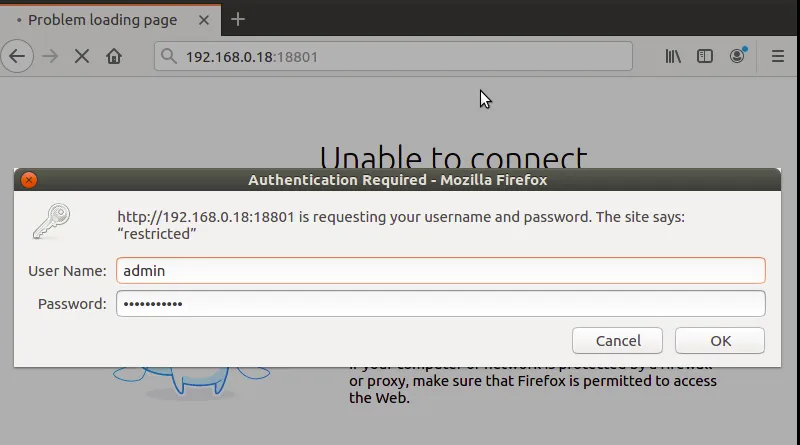
打开 Web 浏览器,输入上一步获取到的日志服务地址。这里以地址
http://192.168.0.18:18801作为示例。 -
在弹出的登录对话框内,输入 HTTP 用户名和密码,登录 HTTP 服务端。
-
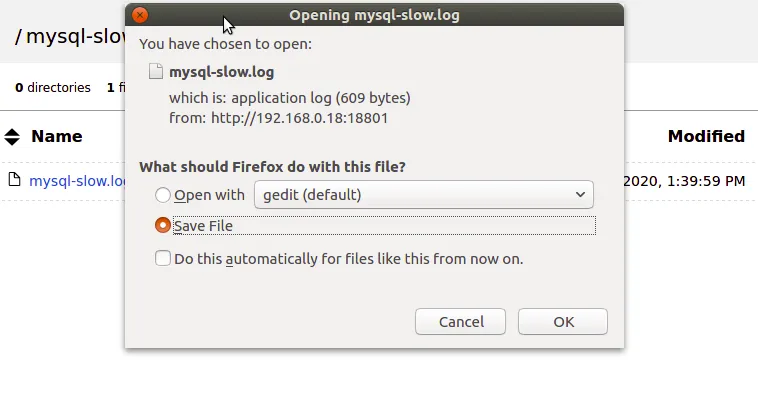
查看日志目录,并进入目录查看日志文件。点击日志文件,可下载单个日志文件。
下载日志
用户可以使用 Wget 下载日志文件。这里以地址 http://192.168.0.18:18801 作为示例。
-
在服务器终端,执行以下命令行,下载目录下所有日志。
wget -r http://192.168.0.18:18801 --http-user=<HTTP 用户名> --http-password=<HTTP 用户密码> --reject="index.html*" -
在服务器终端,执行以下命令行,下载指定日志目录
/mysql-bin下所有 binlog 文件。wget -r http://192.168.0.18:18801/mysql-bin/ --http-user=<HTTP 用户名> --http-password=<HTTP 用户密码> --reject="index.html*" -np -
在服务器终端,执行以下命令行,下载指定目录
/mysql-bin下的mysql-bin.000003文件。wget -r http://192.168.0.18:18801/mysql-bin/mysql-bin.000003 --http-user=<HTTP 用户名> --http-password=<HTTP 用户密码> --reject="index.html*"
预览慢日志
-
通过 Web 浏览器登录青云QingCloud的 Console。
-
在顶部菜单栏中选择产品与服务 > 数据库与缓存 > 关系型数据库 MySQL Plus,进入 MySQL Plus 管理页面。
-
在 MySQL Plus 管理页面,点击目标集群 ID,进入 MySQL Plus 集群详情页面。
-
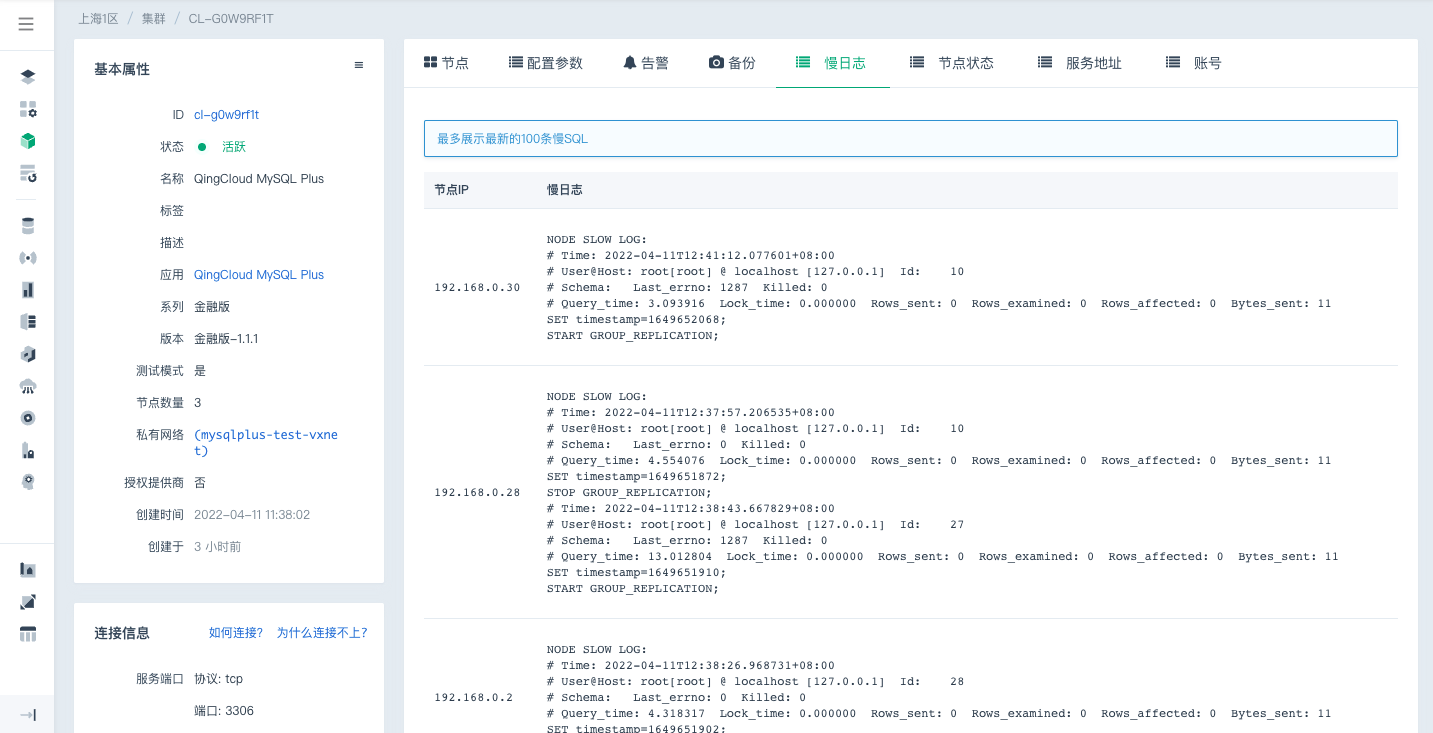
点击配置信息 > 慢日志页签,进入慢日志页面,即可查看集群所有节点的慢日志信息。
-
若集群中存在慢日志,则可执行后续步骤进行分析。详情可参考使用 percona-toolkit 工具分析 MySQL 慢日志。