管理子域名
独立子域名是由复杂的主域名拆分而成,可用于不同用户帐号管理不同的业务域名。
QingCloud DNS 支持添加子域名,并独立管理子域名。
添加子域名
-
通过 Web 浏览器登录青云QingCloud 管理控制台。
-
选择产品与服务 > 域名与网站 > 云解析 DNS,进入域名列表页。
-
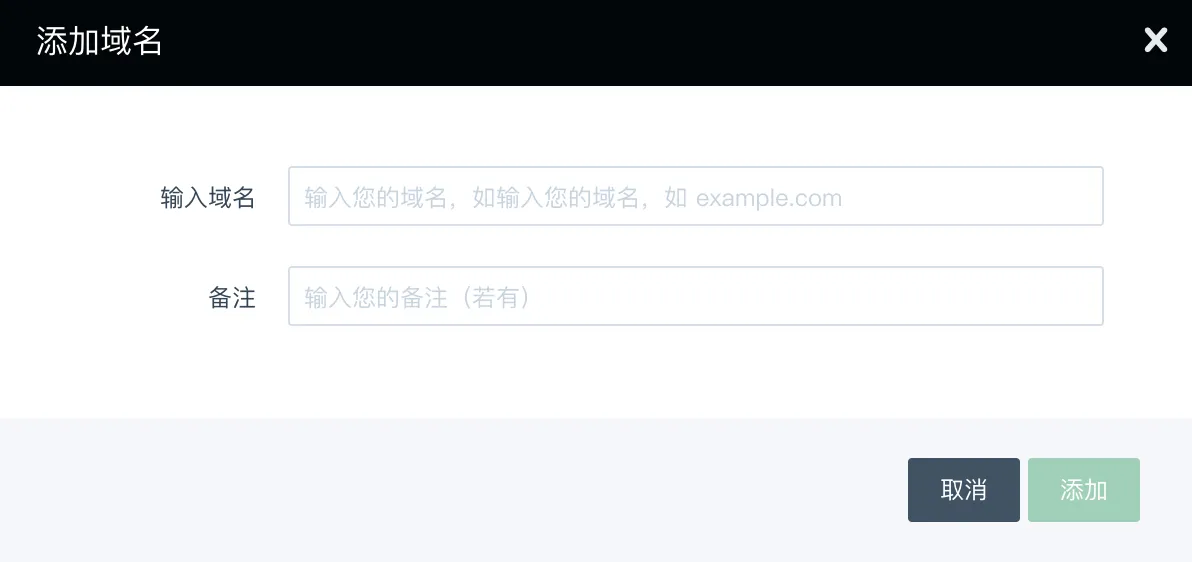
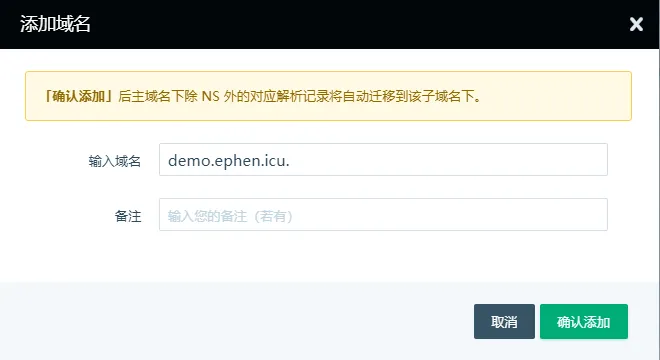
点击列表上方的添加,弹出域名添加窗口。
-
输入需要进行独立管理的子域名。
-
(可选)验证子域名所有权。
如果主域名已托管在云平台且使用相同的用户帐号来添加子域名,则无需验证即可直接添加。
-
在域名添加窗口,单击添加,返回域名列表,子域名添加成功。
验证所有权
为了防止恶意测试,若主域名尚未被 QingCloud 当前用户帐号接管,需验证添加的子域名的所有权。
-
获取授权验证信息。
-
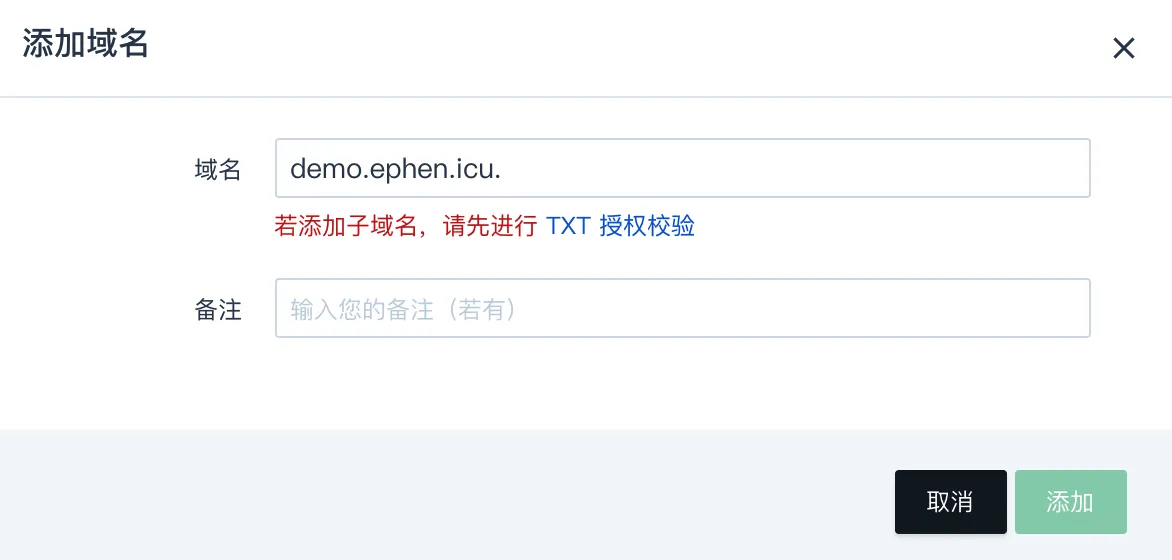
添加域名窗口输入子域名后,点击添加,窗口提示如下信息。
-
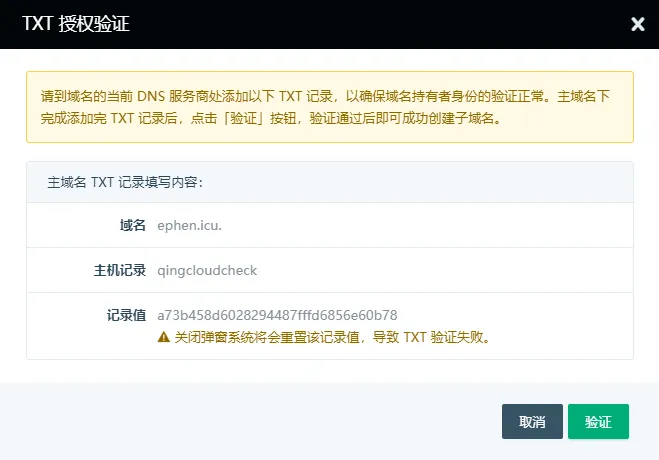
点击TXT 授权校验,弹出域名信息验证提示窗口,即可获取当前子域名待授权验证信息。
-
-
配置上级域名验证
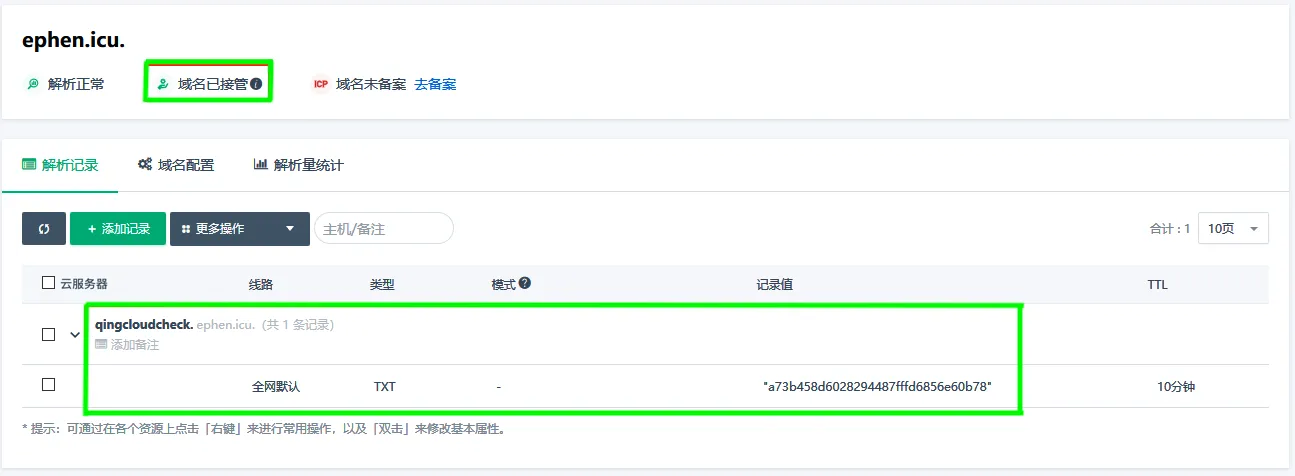
根据弹窗提示,登录该子域的上级域名的权威解析处,并配置验证解析记录。
-
下图所示上级域名托管在 QingCloud DNS 的不同用户帐号下,需要登录到该用户帐号,并设置验证。
-
若上级域名托管在其他解析商,则需要登录到相应解析商管理控制台,并设置验证。
-
-
验证配置信息
返回验证提示窗口,点击验证。
-
确认添加子域名
提示验证通过,点击确认添加,即可成功添加子域。
说明 由于验证域名时受限于不同解析商的生效速度,在操作子域验证时,建议保持验证域名的浏览器窗口于等待验证状态,直至验证通过。
自动转移子域名解析记录
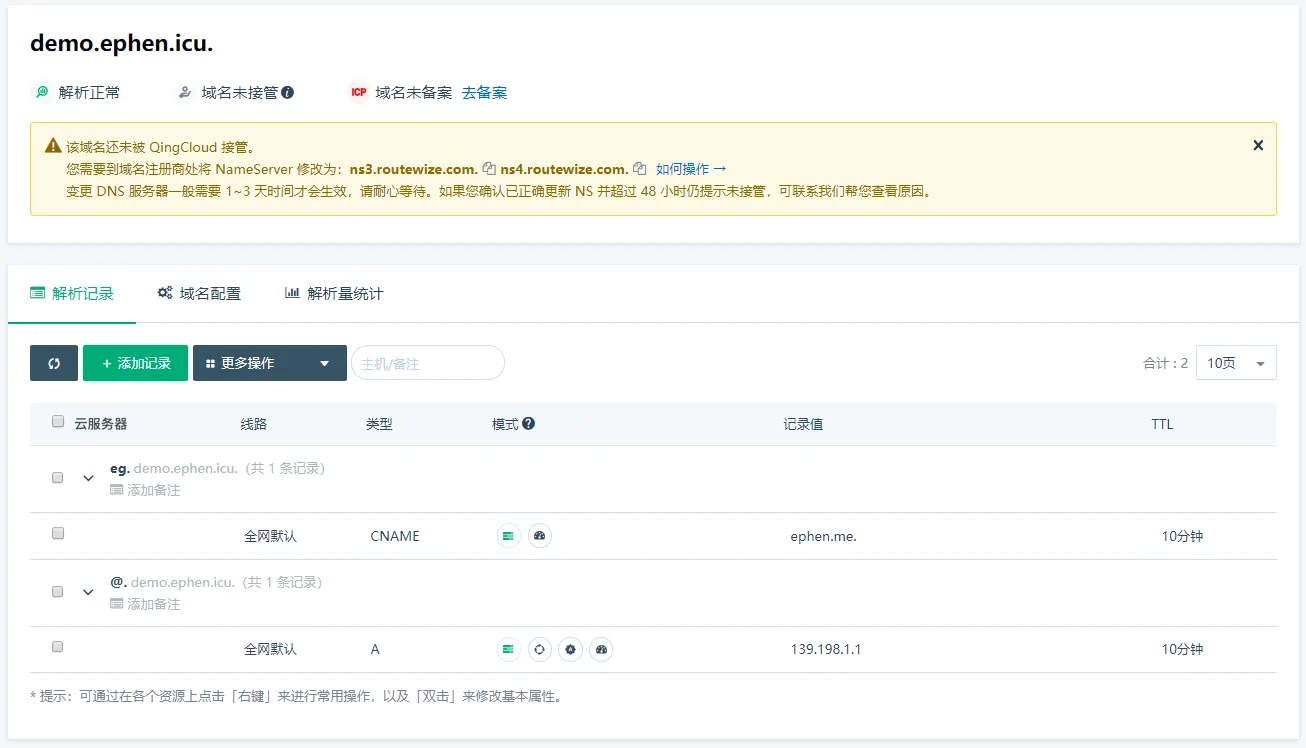
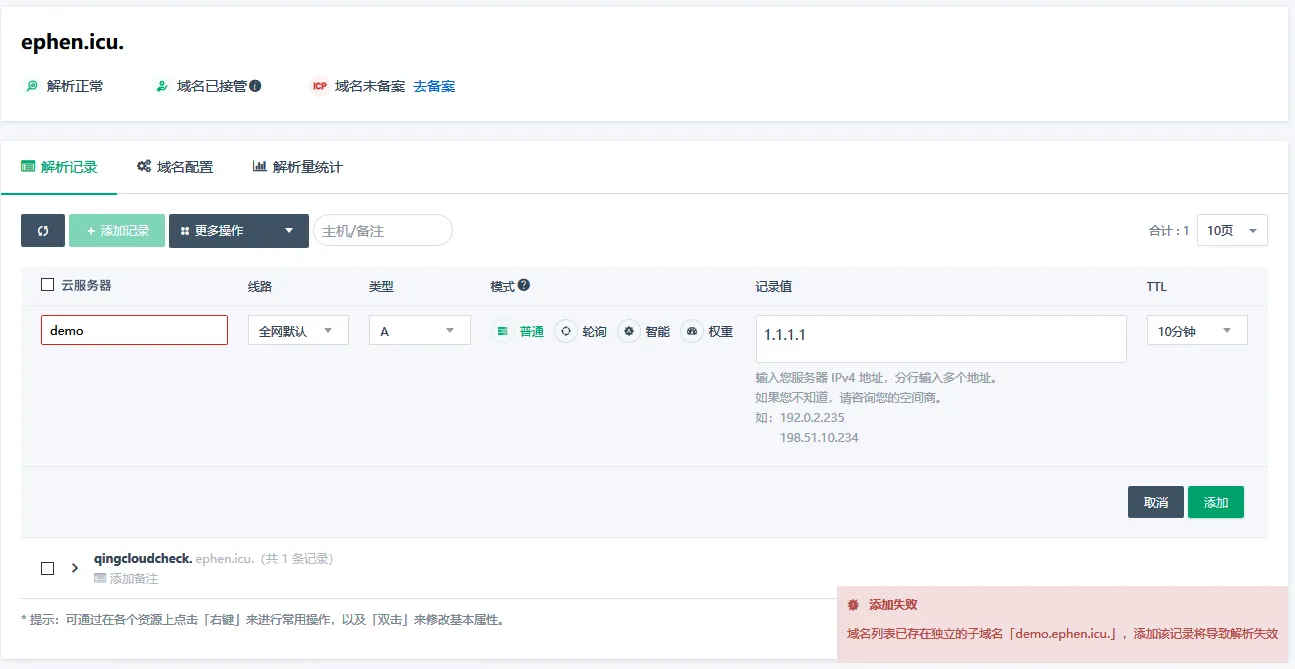
当 QingCloud 主域名解析记录中,存在该子域名解析记录时。在独立管理的子域名后,系统将自动将子域名解析记录(NS 类型除外)转移到子域名解析记录列表下,且不再允许在主域管理中添加该子域名解析记录。
| 说明 |
|---|
NS 类型的解析记录将不会被转移,且在主域名解析记录中继续添加。 |
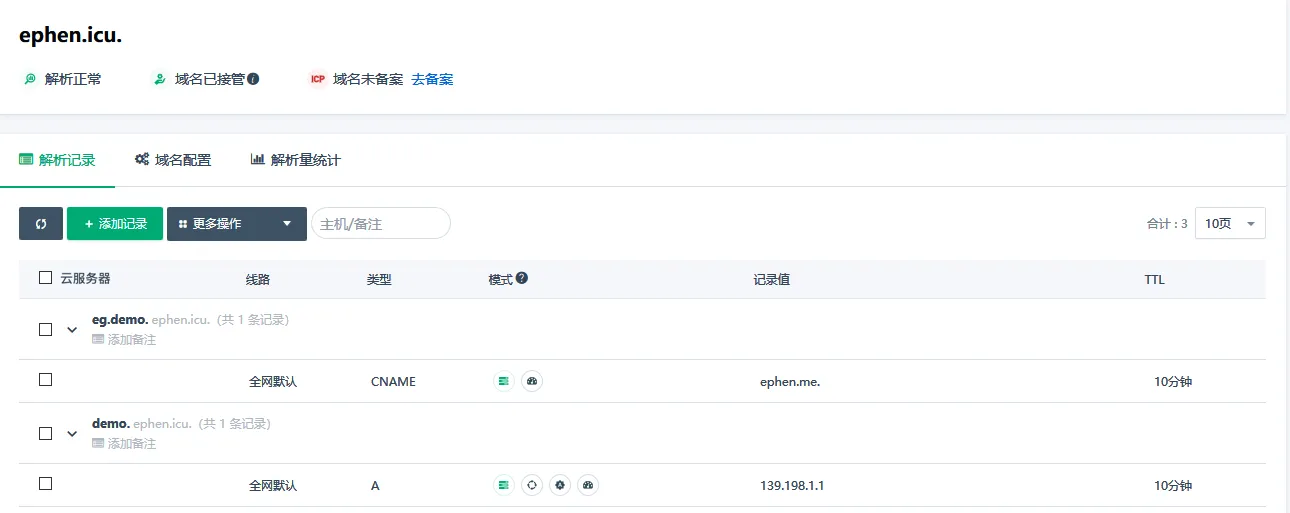
如图,域名 ephen.icu 下有两条子域名解析记录。
独立管理子域名 demo.ephen.icu 后,在解析记录列表中,提示将自动转移上述两条解析记录。
返回域名 ephen.icu 解析记录列表,已无上述两条解析记录,且禁止再添加该子域名解析记录。
配置子域名服务器
QingCloud 支持托管拆分的子域名。为进一步加强对子域名的管理,可将子域名托管到 QingCloud 。
| 注意 |
|---|
为了保证子域名在变换 DNS 服务器过程中的解析完整,修改 NS 前需要确保独立子域名解析配置正确有效。 |
-
通过 Web 浏览器登录青云QingCloud 管理控制台。
-
查看并复制 QingCloud DNS 服务器。
说明 QingCloud DNS 会采取一定的规则将域名划分到不同的 NameServer 平台,具体服务器地址请以对应域名解析页面的提示为准。

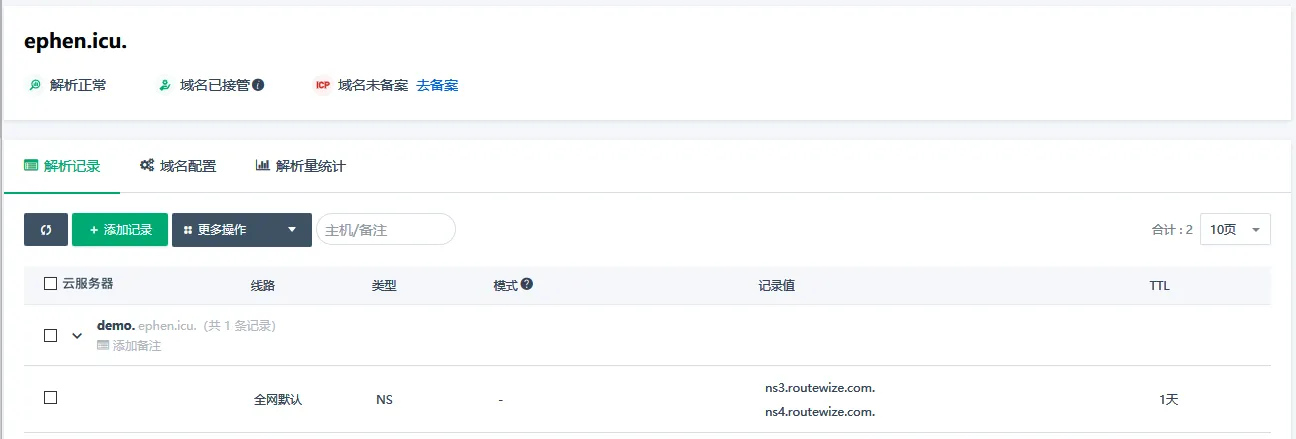
如图,当前域名需要将 DNS 服务器修改为
ns3.routewize.com和ns4.routewize.com,QingCloud DNS 才会接管。 -
登录主域名的解析商管理控制台,为该子域名添加 NS 类型解析记录,记录值填写已复制的服务器地址。
-
请耐心等待 QingCloud 接管子域名,最长不超过 72 小时。